
WooCommerce ist flexibel, weil es aus vielen Teilen besteht: WordPress, WooCommerce selbst, ein Theme und oft 20, 30 oder mehr Plugins für Zahlungen, Versand, Rechnungen, Marketing und Feeds. Jedes Teil wird von einem anderen Team entwickelt, in seinem eigenen Rhythmus. Wartung heißt, all diese Teile aktuell zu halten und sicherzustellen, dass sie weiter zusammenarbeiten, vor allem im Checkout.
Wir sind signundsinn, eine Münchner E-Commerce-Agentur, und betreuen seit 2009 Onlineshops. Das ist der Wartungsplan, den wir jedem WooCommerce-Shopbetreiber geben würden, ob Sie es selbst machen, mit einem Entwickler oder mit uns.
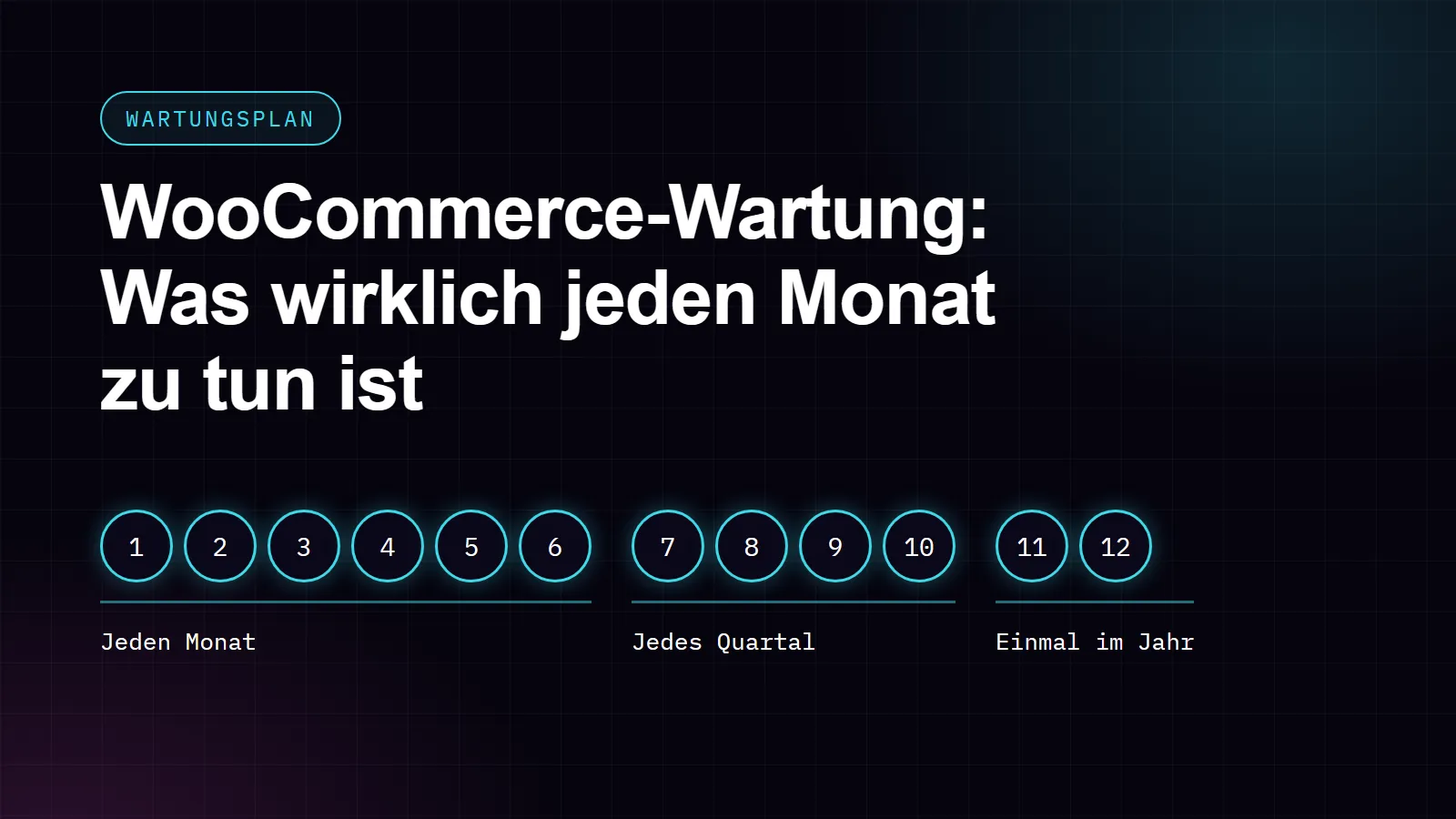
Jeden Monat
1. Aktualisieren, aber zuerst auf einer Kopie.
WordPress installiert kleine Sicherheitsreleases standardmäßig automatisch. Größere WordPress-Releases, WooCommerce, Ihr Theme und Ihre Plugins warten auf Sie, außer Sie haben automatische Updates eingeschaltet. Sammeln Sie die offenen Updates einmal im Monat, installieren Sie sie auf einer Kopie des Shops (einer Staging-Seite), testen Sie dort und aktualisieren Sie erst dann den Live-Shop. Dringende Sicherheitsupdates warten nicht auf den Monatstermin: Installieren Sie diese innerhalb weniger Tage.
2. Achten Sie auf das WooCommerce-Datenbank-Update.
Nach manchen WooCommerce-Updates zeigt der Admin einen Hinweis, dass die Datenbank aktualisiert werden muss. Führen Sie es direkt nach dem Update aus, und zwar zuerst auf der Kopie. Lassen Sie es nicht wochenlang liegen.
3. Machen Sie eine Testbestellung.
Nach jedem Update: eine echte Testbestellung durch den Checkout, mit Ihren wichtigsten Zahlungsarten, und prüfen Sie, ob die Bestätigungsmail ankommt und die Bestellung im Admin korrekt erscheint. Das ist die wichtigste Einzelprüfung, denn Zahlungs- und Versand-Plugins sind die Stelle, an der Updates am häufigsten Probleme machen.
4. Prüfen Sie die Backups.
Gibt es ein tägliches Backup der Dateien und der Datenbank? Wird es an einem anderen Ort gespeichert als auf dem Server des Shops? Prüfen Sie, ob das letzte Backup tatsächlich existiert, nicht nur, ob ein Backup-Plugin installiert ist.
5. Schauen Sie in die Protokolle und geplanten Aktionen.
Unter WooCommerce → Status → Protokolle suchen Sie nach neuen Einträgen bei „fatal-errors“. Unter WooCommerce → Status → Geplante Aktionen prüfen Sie, ob es fehlgeschlagene oder lange ausstehende Aktionen gibt: E-Mails, Webhooks und Abo-Verlängerungen laufen darüber, und ein wachsender Stapel ist ein frühes Warnsignal.
6. Behalten Sie die Geschwindigkeit im Blick.
Öffnen Sie Startseite, eine Kategorie und eine Produktseite auf Ihrem Smartphone. Wirkt der Shop langsamer als letzten Monat, finden Sie heraus, warum, bevor es Conversions kostet: Oft ist es ein neues Plugin, ein großes Bild oder eine volle Datenbanktabelle.
Jedes Quartal
7. Prüfen Sie Ihre PHP-Version.
Schauen Sie unter WooCommerce → Status (oder fragen Sie Ihren Hoster), auf welcher PHP-Version der Shop läuft und ob sie noch Sicherheitsupdates bekommt. PHP 8.2 bekommt am 31. Dezember 2026 die letzten Sicherheitsupdates. Ein Wechsel der PHP-Version ist eine Änderung wie jede andere: Testen Sie ihn zuerst auf der Kopie, mit allen Ihren Plugins.
8. Räumen Sie Plugins und Themes auf.
Deaktivierte Plugins und ungenutzte Themes liegen weiter auf dem Server und können weiter Sicherheitslücken haben. Löschen Sie, was Sie nicht nutzen. Prüfen Sie bei jedem verbleibenden Plugin: Wird es noch aktualisiert? Ein Plugin, das lange keine Updates bekommen hat, ist ein Risiko, das Sie einplanen sollten.
9. Prüfen Sie Template-Overrides.
Passt Ihr Theme WooCommerce-Templates an, zeigt WooCommerce → Status, wenn diese Kopien gegenüber der aktuellen WooCommerce-Version veraltet sind. Veraltete Overrides sind ein häufiger Grund, warum eine Seite nach einem Update falsch aussieht oder sich falsch verhält.
10. Überprüfen Sie die Benutzerkonten.
Entfernen Sie Admin-Konten von Personen, die nicht mehr am Shop arbeiten (auch von früheren Agenturen und Freelancern), geben Sie jedem nur die Rechte, die er braucht, und nutzen Sie Zwei-Faktor-Authentifizierung für Admins.
Einmal im Jahr
11. Testen Sie eine Wiederherstellung.
Ein Backup, das Sie nie zurückgespielt haben, ist eine Hoffnung, kein Plan. Spielen Sie einmal im Jahr ein Backup auf eine Kopie zurück und prüfen Sie, ob der Shop funktioniert.
12. Überprüfen Sie Hosting, Lizenzen und Verlängerungen.
Passt Ihr Hosting-Tarif noch zu Ihrem Traffic? Sind die Lizenzen für kostenpflichtige Plugins und das Theme noch aktiv, damit Sie weiter Updates bekommen? Wann verlängern sich Domain und SSL-Zertifikat, und wer bekommt die Erinnerung?
Vor Ihren umsatzstärksten Wochen
Planen Sie einen Änderungsstopp für die Wochen vor Black Friday und Weihnachten: Updates vorher abschließen, dann bis nach der Hochsaison nur noch dringende Sicherheitsupdates. Black Friday ist dieses Jahr am 27. November, die letzte reguläre Update-Runde sollte also jetzt abgeschlossen werden.
Wie viel Zeit kostet das?
Für einen typischen kleinen WooCommerce-Shop dauert die monatliche Routine (Updates auf einer Kopie, Testbestellung, Prüfungen) etwa 2–6 Stunden Entwicklerzeit. Bei üblichen Agentursätzen von 100–150 € pro Stunde sind das grob 200–900 € pro Monat. Shops mit vielen Plugins, einem individuellen Theme oder Abos liegen am oberen Ende. Ein Monat mit einem größeren Update, das etwas kaputt macht, dauert länger.
Einen Teil können Sie selbst übernehmen: die Testbestellung, den Blick in die Protokolle, die Backup-Prüfung. Die Updates auf einer Kopie und den PHP-Wechsel überlassen Sie besser einem Entwickler.
- Testbestellung
- Blick in die Protokolle
- Backup-Prüfung
- Updates auf einer Kopie
- PHP-Wechsel
So übernimmt die Eywora AI Crew die Wartung
Wartung ist wiederkehrende Arbeit, die zuverlässig jeden Monat passieren muss. Genau das macht die Eywora AI Crew, unsere KI-Entwicklungscrew, begleitet von unserem Team, mit wiederkehrenden Aufgaben: zum Beispiel „WordPress, WooCommerce und die Plugins alle zwei Wochen aktualisieren“. Für jede wiederkehrende Aufgabe wählen Sie, wie viel sie selbstständig erledigt: das Update nur zur Freigabe vorbereiten, es innerhalb eines Budgetlimits bis auf die Kopie Ihres Shops bringen oder es innerhalb dieses Limits vollautomatisch ausführen.
Jeder Durchlauf folgt demselben Ablauf: Das Update findet auf einer Kopie Ihres Shops statt, mit automatischen Tests und Code-Review, und nichts geht ohne Ihre Freigabe live (außer Sie haben den automatischen Modus gewählt). Vor jedem Deployment gibt es ein Backup, und unser Team kann es zurückrollen, falls etwas schiefgeht. Die AI Crew arbeitet mit einer festen monatlichen Pauschale plus KI-Nutzung pro Aufgabe, die Sie vor Arbeitsbeginn als Schätzung sehen.
Die Checkliste zum Mitnehmen
Möchten Sie ein WooCommerce-Update sehen, das so abläuft? Buchen Sie eine kostenlose 20-Minuten-Demo.