- usted decide qué significa lo mismo
- solo sus términos amplían la búsqueda
- resultados previsibles
- la IA decide qué está relacionado
- usa descripciones y datos de imágenes
- no se puede desactivar
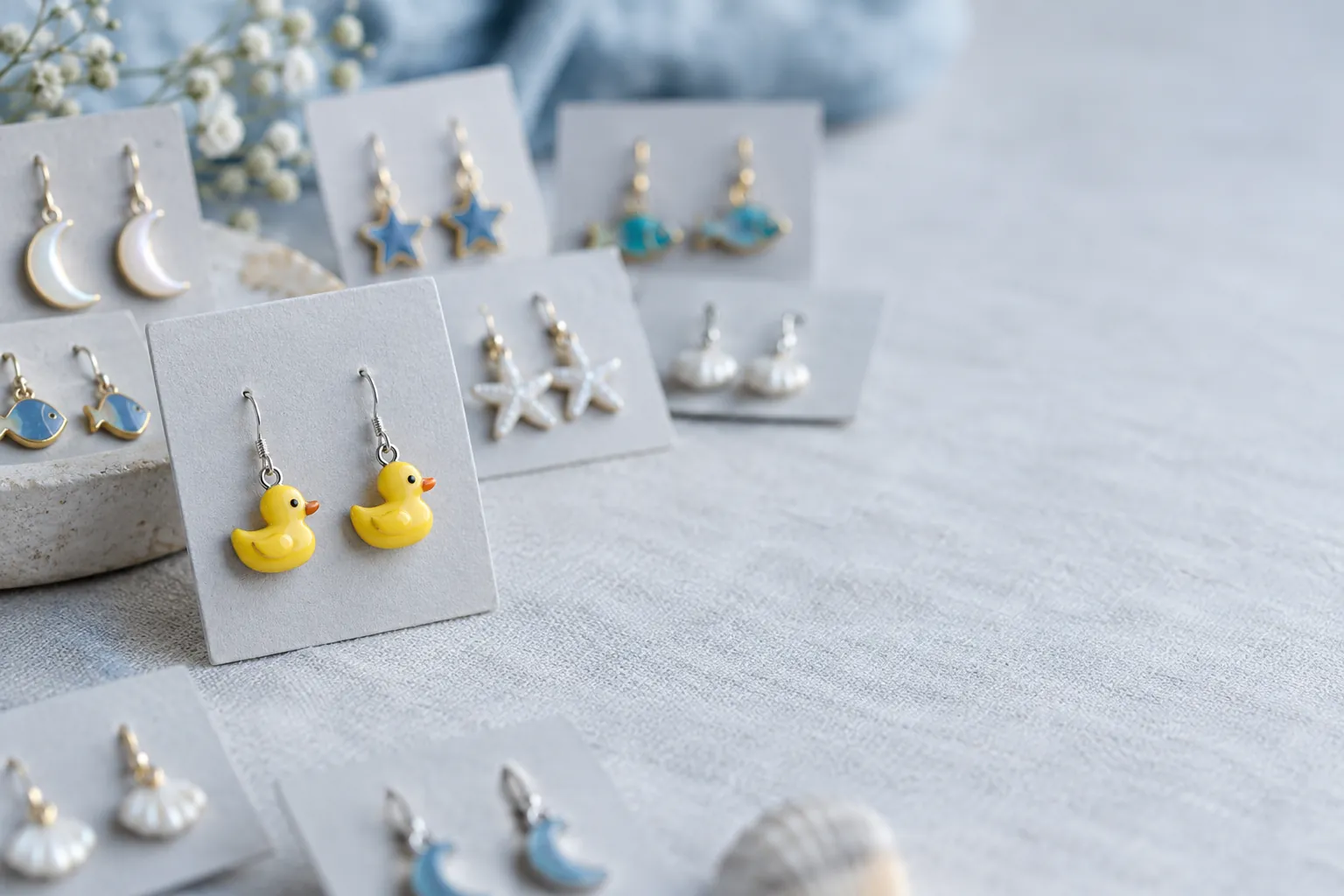
Desde aproximadamente el 16 de septiembre, los comerciantes de Shopify cuentan lo mismo en los foros de la comunidad: las búsquedas devuelven de repente cientos de productos poco relacionados, y la sección Synonyms de la app Search & Discovery ha desaparecido7. El ejemplo de una comerciante lo resume bien: la búsqueda de «duck earrings» (pendientes de pato) devolvió los pendientes de pato y después 900 productos más con lunas, estrellas y peces6.
No hubo ninguna entrada en el registro de cambios. Esto es lo que sabemos, lo que hay detrás y lo que puede hacer hoy.
Qué ha cambiado
Los sinónimos han desaparecido. El Centro de ayuda de Shopify enumera hoy cuatro formas de personalizar la búsqueda de la tienda en Search & Discovery: los tipos de resultados, los impulsos de producto (product boosts), la visualización de los listados combinados y el tratamiento de los productos agotados. Los sinónimos ya no están en esa lista1. Los primeros comerciantes informaron de su desaparición en torno al 16 de septiembre de 20268.
Su lugar lo ha ocupado la comprensión semántica (semantic understanding). Shopify la describe como un comportamiento de búsqueda con IA que «utiliza palabras relacionadas, conceptos, categorías y otros contextos para mejorar y ampliar los resultados de búsqueda»2. Hay tres detalles importantes:
- Utiliza las descripciones de producto y los datos de las imágenes, incluido el texto dentro de las imágenes y los colores, no solo los títulos y las etiquetas.
- Es automática. Según Shopify, no hace falta activarla, y no existe ningún ajuste para desactivarla.
- Se aplica a tiendas con los planes Grow, Advanced y Plus con menos de 200 000 productos, y solo a la página de resultados de búsqueda, no a las sugerencias que aparecen mientras el cliente escribe (predictive search). No está disponible para la configuración regional japonesa2.
Así que, si su búsqueda empeoró en septiembre y tiene uno de esos planes, esta es la causa más probable.
Por qué «duck earrings» devuelve lunas y estrellas
Los sinónimos ampliaban una búsqueda de forma controlada: usted decidía que «sneakers» también significa «trainers» (zapatillas). La búsqueda semántica amplía por significado, y decide por sí misma qué está relacionado.
En una consulta como «duck earrings», la palabra «earrings» (pendientes) encaja con fuerza con cientos de sus productos, mientras que «duck» (pato) es la palabra que realmente acota la búsqueda. Una búsqueda basada en el significado trata la consulta como una sola idea y no sabe que «duck» es la parte importante. Si todas sus descripciones comparten el mismo texto de cuidados y no dicen nada del diseño, queda muy poco para distinguir un pato de una luna.
Dos consecuencias:
- Los resultados que antes eran demasiado estrechos (el cliente escribe «trainers» y usted los llama «sneakers») ahora suelen ser mejores.
- Los resultados que antes eran precisos ahora pueden llegar con una larga cola de productos poco relacionados.
Qué puede hacer hoy, sin app
1. Encuentre las búsquedas que realmente fallan
No arregle cientos de productos. Abra los informes de búsqueda en la app Search & Discovery (últimos 30 días; para periodos más largos, en Analytics → Reports) y revise4:
- Searches with no clicks (búsquedas sin clics): hay resultados, pero nadie hace clic. Es el síntoma de «duck earrings».
- Searches with no results (búsquedas sin resultados).
- Sus búsquedas más frecuentes de los últimos 30 días. Las 20 primeras suelen concentrar la mayor parte de los ingresos por búsqueda.
Trabaje sobre esa lista, no sobre todo el catálogo.
2. Impulse los productos correctos para esas búsquedas
Los impulsos de producto no acortan la lista de resultados, pero deciden qué aparece primero, y eso es lo que ven los clientes. En Search & Discovery puede añadir hasta 10 términos de búsqueda por producto impulsado. Dos límites: los impulsos solo se aplican a productos disponibles para la venta, y no se aplican cuando una búsqueda usa sintaxis de búsqueda (ver el paso 4)1.
3. Haga que sus productos se distingan mejor
La búsqueda semántica lee los datos de sus productos, así que los datos deciden ahora más que antes:
- Ponga la palabra distintiva (diseño, material, modelo, compatibilidad) en el título.
- Sustituya las descripciones genéricas (el mismo texto de cuidados o de envío en todos los productos) por al menos una frase específica del producto. Si todas las descripciones dicen lo mismo, la IA no tiene nada con lo que distinguir sus productos.
- Use etiquetas (tags) para las palabras que cubrían sus antiguos sinónimos, por ejemplo añada «trainers» como etiqueta a sus zapatillas. Es el sustituto gratuito más cercano a una lista de sinónimos. Las etiquetas se buscan tanto en la página de resultados como en las sugerencias mientras se escribe, donde la comprensión semántica no se aplica5.
4. Use enlaces de búsqueda exacta donde importa la precisión
La búsqueda de Shopify admite sintaxis de búsqueda, por ejemplo búsquedas por campo. Un enlace como /search?q=title:duck AND title:earrings devuelve solo productos con ambas palabras en el título. Según Shopify, una búsqueda con sintaxis desactiva la comprensión semántica, así que no hay ampliación imprecisa3. Es útil para enlaces de menú, enlaces de campañas y botones de «ver la colección».
Las contrapartidas: la sintaxis de búsqueda también desactiva la tolerancia a errores tipográficos, las búsquedas por campo buscan coincidencias exactas (una palabra mal escrita no encuentra nada) y los impulsos de producto no se aplican. Úsela para los enlaces que usted controla, no como sustituto del cuadro de búsqueda.
Algunos comerciantes reescriben cada búsqueda de los clientes en esta sintaxis con un script en el tema. Así los resultados son precisos, pero también se desactiva la tolerancia a errores en cada búsqueda. Si lo prueba, mantenga una vuelta a la búsqueda normal cuando la versión estricta no encuentre nada, y pruebe búsquedas mal escritas antes de publicarlo.
5. Comuníqueselo a Shopify
Abra una solicitud en el soporte de Shopify con ejemplos concretos: la consulta, los productos que esperaba y lo que apareció en su lugar. Cuantas más tiendas lo comuniquen con ejemplos, más probable es que se ajuste el comportamiento.
Cuándo compensa una app
Para muchas tiendas, los pasos 1 a 3 recuperan la mayor parte de los ingresos perdidos. Se complica cuando:
- su catálogo depende de términos técnicos, referencias de artículo o variantes, donde «parecido en significado» es simplemente incorrecto,
- necesita control sobre lo que cuenta como la misma palabra (nombres de marca, términos internos, formulaciones legales obligatorias),
- o vende en un idioma que la comprensión semántica no admite.
Entonces merece la pena considerar una app de búsqueda especializada. Al comparar apps, compruebe tres cosas: si puede seguir definiendo sinónimos usted mismo, si las coincidencias exactas (títulos, referencias, SKU) se posicionan por encima de las poco relacionadas y si sigue funcionando con la página de búsqueda y los filtros de su tema.
Nuestra opinión, como personas que desarrollan búsqueda de productos: la búsqueda semántica y la búsqueda por palabras clave no son opuestas. Una buena búsqueda usa el significado donde las palabras del cliente difieren de las suyas, y la coincidencia exacta donde el cliente ya sabe lo que quiere. Lo difícil es decidir qué se aplica a cada consulta.
Para eso creamos Eywora. Combina la búsqueda por palabras clave y la semántica, y usted decide para cada campo cuánto cuenta la parte semántica. Mantiene el control total de los sinónimos: añada los suyos y apruebe o rechace los grupos de sinónimos que propone la IA. Las referencias de artículo y los SKU omiten la búsqueda semántica, de modo que «SKU-4711» nunca se «interpreta» como otra cosa. A eso se suman reglas de merchandising sin código (impulsos, resultados fijados, exclusiones, redirecciones), informes de búsquedas sin resultados y de ingresos por término de búsqueda, y un depurador de búsqueda que muestra por qué se encontró un producto. Eywora ya funciona hoy con tiendas Shopify mediante un feed de productos y un pequeño widget de búsqueda; una app nativa de Shopify está en camino. Más en https://www.eywora.com/es/.
Fuentes
- Centro de ayuda de Shopify: Modificar la búsqueda con Shopify Search & Discovery – https://help.shopify.com/en/manual/online-store/search-and-discovery/search ↩
- Centro de ayuda de Shopify: Comprensión semántica – https://help.shopify.com/en/manual/online-store/search-and-discovery/search/semantic-understanding ↩
- Centro de ayuda de Shopify: Comportamiento de la búsqueda (sintaxis, tolerancia a errores) – https://help.shopify.com/en/manual/online-store/storefront-search/search-behavior ↩
- Centro de ayuda de Shopify: Informes de Search & Discovery – https://help.shopify.com/en/manual/online-store/storefront-search/search-and-discovery-analytics ↩
- Documentación para desarrolladores de Shopify: Predictive Search API (campos de producto buscados) – https://shopify.dev/docs/api/ajax/reference/predictive-search ↩
- Shopify Community: «Search results» (ejemplo «duck earrings», 13/09/2026) – https://community.shopify.com/t/search-results/681106 ↩
- Shopify Community: «Search function completely useless? Synonyms retired?» (23/09/2026) – https://community.shopify.com/t/search-function-completely-useless-synonyms-retired/686891 ↩
- Shopify Developer Community: «Search and Discovery – Synonyms disappeared» (16/09/2026) – https://community.shopify.dev/t/shopify-search-and-discovery-synonyms-disappeared/37669 ↩